

コマンドプロンプトとは
コマンドプロンプトは、Windowsに搭載されているMicrosoft製のアプリケーションの一つです。Windowsは使っていても、普段コマンドプロンプトを使うことはあまりないかもしれません。より高度なWindowsの設定や、プログラム開発などをする時には利用する機会も増えてくるでしょう。ですので、プログラム開発をするなら是非使い方を覚えておきましょう。
コマンドプロンプトではWindowsの「設定」アプリや「エクスプローラー」など、様々なツールの代わりをしてWindowsを操作することができます。一般のアプリケーションとは違って、インターフェイスとしてCUIを採用していますので、マウスなどのポインティングデバイスがなくてもWindowsを操作することができます。
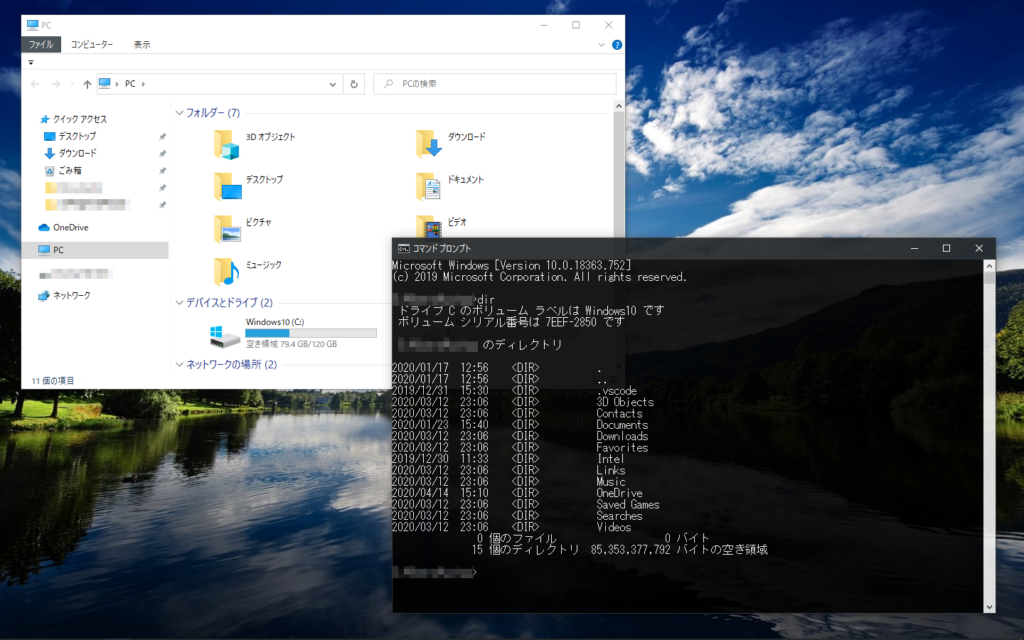
ファイルやディレクトリの操作、Windowsの各種設定、ネットワークやシステムの情報収集など、コマンドプロンプトの作業領域は多岐に渡ります。その分たくさんのコマンドを覚える必要がありますが、覚えてしまえば、シンプルで快適な作業環境を手に入れられるでしょう。
コマンドプロンプトの起動方法
コマンドプロンプトを起動するにはいくつか方法があります。今回は3つほど紹介します。複数の起動方法を覚えておきましょう。
タスクバーの検索フィールドからコマンドプロンプトを検索して起動する。
タスクバーにある検索フィールドに「cmd」と入力すると、候補に「コマンドプロンプト」が表示されます。クリックして起動しましょう。

スタートメニューのアプリケーション一覧から探して起動する。
- スタートボタンをクリック
- すべてのアプリを表示(既に表示されている方はそのまま)
- 「Windowsシステムツール」をクリック
- 「コマンドプロンプト」をクリック

スタートボタンを右クリックして表示される一覧から起動する。
- スタートボタンを右クリック(またはWindowsキー + xキー)
- メニューの真ん中あたりにコマンドプロンプトがあるのでクリック

スタートボタンを右クリックしてもコマンドプロンプトが表示されない方
- スタートメニューから「設定」をクリック
- 「Windowsの設定」から個人設定をクリック
- 左設定項目からタスクバーをクリック
- 「[スタート]ボタンを右クリックするかWindowsキー+Xキーを押したときに表示されるメニューで、コマンドプロンプトをWindows PowerShellに置き換える」を「オン」にする

以上でスタートボタンを右クリックするとアプリリストにコマンドプロンプトが表示されるようになります(ただし、それまで表示されていたPowerShellが表示されなくなります。)
コマンドプロンプトを起動できたら、スタートメニューやタスクバーにピン留めしておくと、次回からの起動がしやすくなります。