月別アーカイブ: 2020年4月

08.【 DIR 】ファイル名やディレクトリ名を一覧表示する

DIRコマンドは、ファイル名やディレクトリ名を一覧表示するコマンドです。第1パラメータにパスを指定した場合、指定したディレクトリ内の一覧を表示します。また、第2パラメータにスイッチを指定することにより、様々な表示方法に切り替えることができます。パスは絶対パス、相対パス共に使用できます。第1パラメータ、第2パラメータ共に必要なければ省略できます。

書式:DIR [パス名] [スイッチ]

パス名

パスを指定すると、カレントディレクトリ以外であっても指定したディレクトリ内のディレクトリ・ファイルの一覧が表示されます。つまり、ディレクトリ・ファイルの一覧をみるだけならカレントディレクトリを変更しなくてもよいということです。

> DIR C:¥Users¥Home¥Documents
> DIR Documents

上記のコードは上が絶対パス、下が相対パスで書かれたものですが、処理結果はどちらも同じになります。Homeディレクトリがカレントディレクトリの時、どちらもカレントディレクトリを変更することなくDocumentsディレクトリ内の情報を表示します。

パスの記述方法が違っても目的のディレクトリは同じなので同じ結果となる。カレンとディレクトを変更しなくてもDocumentsディレクトリ内の情報を表示することができる。

また、パスがわからない場合エクスプローラー などから対象のフォルダをドラッグ&ドロップすることでパスに変換入力してくれます。パスの記述に慣れないうちは活用してみてください。

ドラッグ&ドロップでパスを入力した様子。この場合、必ず絶対パスで入力となる。

パスを省略して記述しない場合、DIRコマンドはカレントディレクトリのディレクトリ情報を表示します。「コマンドを入力してみよう」で試したDIRはパラメーターを設定しませんでしたから、カレントディレクトリのディレクトリ情報の一覧が表示されたのです。

パスを省略するとカレントディレクトリの情報が表示される。

スイッチ

スイッチを設定するとDIRコマンドの振る舞いを変更することがででます。表示する情報の量を変更して1行中にたくさんのディレクトリ名を表示させたり、特定の属性をもつ、ファイルを表示・非表示にしたりできます。

コマンドはシンプルな働きをするものが多いですが、このスイッチによって、よりたい機能なプログラムとして動作させることができます。なるべくたくさんのスイッチを覚えておいた方がよいのはよいですが、まずは太文字のスイッチから覚えていくとよいでしょう。それ以外のものは自分の使い方に応じて、随時追加して覚えていきましょう。

スイッチ一覧

オプションの種類 機能
/? コマンドの使い方を表示する。
/b ファイル名やディレクトリ名だけを表示。見出しや要約はつかない。
/c,/-c ファイルサイズを3桁区切りで表示する(-で表示しない)。
/w 一覧をワイド表示形式で表示。ただし、表示される情報はファイルとディレクトリの名前だけになる。
/d 上記の「/w」オプションと同じだが、「/d」オプションは縦に並ぶ。
/l 大文字で記述されているファイル名やディレクトリ名でも小文字で表示する。
/n ファイル名を右端に置いた一覧形式で表示。
/p 一覧を一画面づつ表示。任意のキーを押すと次の画面が表示される。
/q ファイルの所有者情報を表示
/r ファイルの代替データストリームを表示
/4 4桁の数字で年を表示する。(例:2020)
/s サブディレクトリを含めてファイル名やディレクトリ名を表示する。
ルートディレクトリを対象に指定すると出力が大変な行数になるので注意。
/x NTFS、及びFATボリュームに生成されたショートファイル名も表示
/a:属性 指定した属性を持つディレクトリとファイルの名前だけを表示。属性を指定せずに「dir /a」とすると、隠しファイルとシステムファイルを含めて全てのファイルの名前が表示される。
属性は、スペースで区切らずに任意に組みまわせて指定可能。
属性文字
属性文字 属性
h 隠しファイル
s システムファイル
d,-d ディレクトリ,ファイル
a アーカイブ属性の設定されたファイル
r 読み取り専用ファイル
i 非インデックス対象ファイル
l 再解析ポイント
/o:属性 ディレクトリ名とファイル名の表示順序を並べ替える。
「/o」オプションを指定しないと、FAT、またはディレクトリ領域に記憶されている順に表示される。表示順序を指定せずに「/o」オプションだけを指定すると、アルファベット順に並べ替えられて表示する。属性は、スペースで区切らずに任意に組みまわせて指定可能。
属性文字 属性
n 名前のアルファベット順
e 拡張子のアルファベット順
d 日付と時刻順で古い方から
s サイズ別に小さい方から
g ファイルの前にグループ化されたディレクトリ
/t:属性 表示する時刻フィールドを指定。指定した時刻フィールドは並べ替えにも影響する。
属性文字 属性
c 作成時刻
a 最終アクセス時刻
w 最終書き込み時刻

まとめ

記念すべき最初のコマンドとなりました。DIRコマンドは大抵の使用者が頻繁に使用するコマンドです。次から登場するいくつかのコマンドと組み合わせて、Windowsでいうエクスプローラー の役目をします。ですのでしっかりと使えるようにしておきましょう。

またDIRコマンドの能力を十分に活かすにはパスの知識が不可欠です。パソコン内部のディレクトリ構造を常に意識して、どこにどんなディレクトリがあるのか、表現できるようになりましょう。

07.コマンドの入力の仕方

コマンドを入力するには、コマンド名の後に必要な情報を入力する必要があります。コマンドによって必要な情報は違いますから、それぞれのコマンドで「書式」があります。
書式はコマンドによって異なりますが、共通する部分もありますので、まずはそれを覚えてしまいましょう。

コマンドのパラメータ

コマンド名
DIRなどのコマンドの名称。ほとんどの場合最初に入力しますが、必要であればコマンド名の前にパスの指定をする。
パラメータ
コマンド名の後に半角スペースを入力し、コマンドの操作対象や動作などをコントロールするためのデータを指定します。引数とも言われます。複数のパラメータを設定する場合は、それぞれ半角スペースで区切って記述してください。
スイッチ
パラメータの一種、コマンドの動作、振る舞いを変更するためのデータです。/+アルファベットや-+アルファベットの形で記述されることが多いです。
オプション
パラメータのうち省略可能な設定やデータを指します。

よくある書式

コマンドはコマンド名と各種パラメーターで記述します。
> DIR Documents¥test.txt /s
> CD /d D:test

上記の書式はコマンドを入力する際の例です。比較的多い書式パターンを図にしました。
すべてのコマンドがこの通り入力するわけではなく、上記のコードサンプルのようにパレメーターの個数も並び順もコマンドによって異なることが多いです。

そのほかの決まりごと

決まりごととしては、特別な場合を除き、

  • コマンド名を最初に記述する(何をさせたいか)
  • コマンドによってパラメータを指定する。(何にどんなふうにしたいか)
  • コマンドとパラメータを半角スペーで区切る(区切り記号をデミリタと言います)
  • コマンド名は半角英数、パラメータはデータの内容によって1バイト(半角英数)2バイト(日本語)文字を使い分けますが、基本的には半角英数です。
  • パスやファイル名に半角スペースを含む場合は””(ダブルクォート)で括ります。

となります。また、オプションやスイッチは必ず入力しないといけないという訳ではありません。必要なければ省略できます。
前回の「コマンドの入力の仕方」では何もオプションをつけない場合と、パスをパラメータとして設定した場合の2種類のコマンドを実行しました。

まとめ

最後に、このブログでも何回か書いてきましたが、コマンドは入力しただけでは実行されません。コマンド入力後にEnterキーをおして初めて実行されます。裏を返せば、Enterキーさえ押さなければ、カーソルキーやBackspaceキー、deleteキーなどでいくらでもコマンドを修正することができます。Enterキーを押す前に本当にそれでいいのか、よく考える習慣をつけましょう。

06.コマンドを入力してみよう

今回は、実際にコマンドプロンプトを使っていくつか簡単なコマンド(命令)を入力し、PCを操作してみましょう。まずは「コマンドプロンプト」を参考にコマンドプロンプトを起動しましょう。起動できたらタスクバーやスタートメニューにピン留めしておくか、デスクトップにショートカットを置いておきます。

最初にすること

起動したら、まず最初にカレントディレクトリを確認しておきましょう。プロンプトの部分がC:¥Users¥Homeとなっていたら問題ありません。C:¥Windows¥system32などとなっていれば、別方法で起動し直すか、以下のようにコマンドを入力し、Enterキー(↵)を押します。(>記号はプロンプトを表しています。)

> cd %homepath% ↵
cd %homepath% ↵と入力するとプロンプトの表示が変わる

Enterキーを押すと、プロンプトがC:¥Users¥Homeに変わります。これで準備完了です。

コマンドを入力・実行してみましょう

まずは、カレントディレクトリ内のディレクトリとファイルの一覧を見てみましょう。ディレクトリの一覧を表示させるには「DIR」というコマンドを使います。コマンドの入力には大文字、小文字は区別しませんが、半角英数、もしくは直接入力モードで入力します(いわゆる1byte文字です)。

またコマンドを入力しただけでは処理は実行されません。コマンドを入力した後に必ずEnterキーを押してください。このEnterキーがコマンド実行の合図になります。Enterキーを入力するまではコマンドは何度でも修正できます。

ではコマンドを入力してEnterキーを押してみましょう。

> DIR ↵

そうすると、下の図のようになにやらたくさんのテキストが表示されます。内容をよくみてみるとカレントディレクトリ(ここではHomeディレクトリ)に保存されているディレクトリ名が表示されていることがわかります。

DIRコマンドによってディレクトリ一覧が表示された

確認のためにエクスプローラーを開いて、Homeフォルダーの中を確認してみましょう。一部表示されてなかったり、日本語名が英語名になっているものもありますが、概ね同じディレクトリが表示されているはずです。また、CUI特有の特殊なディレクトリ名の.(ドット)..(ドットドット)はコマンドプロンプト側には表示されていますが、エクスプローラー側には表示されていませんね。

エクスプローラー で同じディレクトリを表示

コマンドプロンプトのDIRコマンドはディレクトリやファイルの一覧表示をしてくれます。そこで表示される情報は、普段私たちが見ているWindowsと同じものなのです。このことからコマンドプロンプトでWindowsを操作できることがわかります。

では、次に別のディレクトリの一覧情報を見てみましょう。まずはcdコマンドでカレントディレクトリを変更します。次にDIRコマンドで一覧を表示します。

> CD Documents ↵
> DIR ↵
ドキュメントディレクトリの内容が表示されました。

実行できたらプロンプトを確認します。CDコマンドの働きでカレントディレクトリはHomeからHome¥Documentsに変わっています。カレントディレクトリを変更したときはプロンプトなどで、意図通りに変更できているか確認する癖をつけましょう。

一覧に表示されるディレクトリ名やファイル名、またはその数は人それぞれですが、ドキュメントディレクトリの内容が表示されていることがわかると思います。上図では1個のファイルと3個のディレクトリが表示されました。ぜひエクスプローラーでドキュメントディレクトリを開いてコマンドプロンプトの画面と比較してみてください。

このようにDIRコマンドでディレクトリの一覧を表示、CDコマンドで、表示されたディレクトリの一つにカレントディレクトリを変更。さらに一覧表示して…。
この方法を使えば、エクスプローラーと同じくパソコン中のディレクトリとファイルを表示させることができます(しかもマウスを使わずに)。

おまけ TREEコマンドで階層表示させよう

最後におまけでTREEコマンドを使ってみましょう。TREEコマンドはディレクトリ内を階層表示するコマンドです。ディレクトリの相関関係を把握したり、作業対象のディレクトリのパスを確認するときに使うと便利です。

> TREE ↵

コマンドを入力し、Enterキーで実行します。すると下図のようにC:の内容が樹形図(ツリー図)で表示されます。

これだとどのディレクトリがどこに保存されているか一目瞭然ですね。表示が一画面では収まらないと思いますので、スクロールバーをマウスで操作して遡って見てください。(もちろんキーボードでスクロール操作する方法もあります。)

まとめ

今回はいくつかのコマンドを試してみました。どれも簡単に実行できたと思います。CD、DIR、TREEはどれもよく使われるコマンドです。コマンドを使ってコンピュータを操作する感覚を掴んでおきましょう。

05.ファイルやディレクトリの保存場所

コマンドプロンプトのユーザーインターフェイスはCUIです。そのため、ドラッグやドロップを使ってファイルやディレクトリの保存場所変更したりアプリケーションのメニューから新規デイレクトリを作成すると言うわけにはいきません。つまりファイル、ディレクトリの保存場所は文字を使って表現する必要があります。

ではどうやって、保存場所をしてすれば良いでしょうか?
答えは「パス」という方法を使って指定します。パスはコマンドプロンプトだけでなく、Windows自身も使いますし、プログラムやWebページといった技術の中でも使われます。覚えておいて損はありませんから、是非身につけておきましょう。

パスとは?

パスとは、「基準となるディレクトリから目的のディレクトリまで、順にディレクトリ名を記述したもの」となります。つまりファイルやディレクトリの保存場所を示すための記述方法のことで、身近なもので例えれば「住所」のようなものです。

パスには二通りの記述方法があり、ルートディレクトリを基準に目的のディレクトまで順に記述したものを「絶対パス」と言います。また、カレントディレクトリから目的のディレクトリまで順に記述したものを「相対パス」といいます。

絶対パス

例えば、Windows10のドキュメントディレクトリに保存されたsample.txtというファイルまでの絶対パスは以下の通りとなります。

C:ドライブの中のユーザーの中のHomeの中のDocumentsの中にsample.txtが保存されている
C:¥Users¥Home¥Documents¥sample.txt

※「Home」はWindowsにログオンするためのアカウント名になっています。ここでは便宜上Homeという名前にしていますが、皆さんの場合は皆さんのアカウント名が表示されているはずです。

※「Documents」はWindows10日本語版では「ドキュメント」という表記になっています。Documentsディレクトリの他にもいくつかコマンドプロンプトでの表記とエクスプローラーでの表記が異なるディレクトリがありますので注意しましょう。

Windowsで絶対パスを記述するときは、まずドライブ名(ルートディレクトリ。ここではC:になります。)から記述しはじめます。次にその中のディレクトを目的のディクトリまで順番に記述していき、最後にsample.txtというファイル名まで記述します。その後、ディレクトリとディレクトリ、ディレクトリとファイルの間に¥(区切り記号、デミリタと言います)を記述しパスの完成となります。(C:ドライブ以外のドライブに保存されたファイルなどへのパスは、最初のC:をD:などに変更します。)

絶対パスを身近なもので例えると「住所」のようなものです。
「日本国兵庫県神戸市中央区」というふうに大きな区分からだんだんと小さな区分を表記します。この住所はWindowsでは、「日本国」がC:で、「兵庫県」がUsers、「神戸市」がHomeで、「中央区」がDocumentsといった具合です。

相対パス

上記の絶対パスで表したsample.txtを相対パスを使って表現してみましょう。
相対パスは「カレントディレクトリを基準に目的のディレクトリまでの道筋を表したもの」ですから、まずカレントディレクトリがどこかを知る必要があります。カレントディレクトリは「ユーザが現在作業を行っているディレクトリ。」でしたね。

さて、このカレントディレクトリを知る方法ですが、2つあります。一つはコマンドプロンプト の画面上の赤い印のところをみてください。

赤枠のところがプロンプトと呼ばれる部分
プロンプトには「促す」という意味があり、その名の通り入力を促している。

ここを「プロンプト」と呼びますが、このプロントに表示されているのがカレントディレクトリまでの絶対パスになります。ですので、このパスの最後のディレクトリがカレントディレクトリになります(もし、カレントディレクトリが変更されればプロンプトの表記も変更されます。)。

いつも、プロンプトにカレントディレクトリが表示されていればいいですが、そうでない場合はどうすればいいでしょうか?プロンプトにカレントディレクトリが表示されていない場合、cdコマンドを使用ししましょう。使い方は簡単。半角英数字で「cd」と入力してENTERキーを押すだけです。そうすると次の行にカレントディレクトリまでの絶対パスが表示されます。

コマンドを入力してカレントディレクトリまでのパスを取得する


これでカレントディレクトリ(home)と目的のディレクトリ(Documents)が判明しましたね。では、相対パスの記述方法を見ていきましょう。

相対パスを記述するには、カレントディレクトリの次のディレクトリから記述します。カレントディレクトリ自身は記述しません。次のディレクトリから最後のディレクトリまで順に並べて書いて、ディレクトリの間を¥記号(デミリタ)で区切ります。最後にファイル名を指定してデミリタで区切りましょう。

Documents¥sample.txt

これで相対パスの完成です。絶対パスに比べると少し短く表記できましたね。カレントディレクトリと目的のディレクトリの位置関係にもよりますが、大抵の場合絶対パスよりも相対パスの方が短く記述できます。

相対パスは、ディレクトリ同士の位置関係が変わらなければ、パスの記述が変わることはありません。それに対して絶対パスはディレクトリの位置が変わった場合、ほとんどの場合、パスの記述を変更する必要があります。そのためシステムで使われるファイルやディレクトリなどは絶対パスで表しますが、ユーザーが作成したファイル内などでは相対パスが使われることが多くなります。

ただ、このままでは少し困ったことになります。より下層のディレクトリにアクセスする場合、今の相対パスの書き方で問題ありませんが、上層のディレクトリにアクセスする時、パスがかけません。そこで、相対パスでは特殊なディレクトリ名を使用します。

特殊なディレクトリ名

  • .(ドット):カレントディレクトリを表します。普段は省略されます。
  • ..(ドットドット):ペアレント(一階層上の)ディレクトリを表します。

このうち、..を使うと一階層上、..¥..とすると2階層上のディレクトリを表現することができます。たとえば、

..(一階層上)
..¥..(二階層上)
..¥..¥Windows(二階層上のディレクトリの中のWindowsディレクトリ)

のようにするとカレントディレクトリよりも上層のディレクトリを指定できます。上層のレベルに合わせて..を使いましょう。

絶対パスと相対パスのメリットデメリット

2種類のパスの記述方法があるということはそれぞれにメリットとデメリットがあります。まず絶対パスのメリットですが、アプリケーションなどをインストールするときにシステムの基本的なディレクトリ構造が分かっていれば特定のインストール場所を指定しやすいです。パスにルートディレクトリを含むため、ドライブが変わっても対応しやすいです。
デメリットは、ディレクトリの保存場所が変更になった場合、ほとんどのパスを書き直さないといけなくなるでしょう。

次に相対パスのメリットは、ディレクトリの相関関係だけでパスを指定できるので、基本的にディレクトリが、システムのどこに保存されていたとしても気にせずパスがかけますし、ディレクトリの保存場所が変更されてもほとんど修正なく使えるでしょう。しかし、例えばC:ドライブからD:ドライブと言ったように、複数のルートディレクトリを跨ぐようなパスは記述でません(こういう時は絶対パスを使います)。

パスを使用することで、離れた場所にいる人にファイルやディレクトリの場所を伝えやすくなったり、コンピュータに指示しやすくなります。またプログラム開発やWeb開発では絶対パス、相対パス共に必要になる知識です。ぜひ積極的に覚えていきましょう。

04.コマンドプロンプトを使う前に

コマンドプロンプトのプロパティパネル

コマンドプロンプトは、ウィンドウのサイズ、フォント、および文字色や背景色などを変更することで外観をカスタマイズできる。また、コマンドプロンプトのショートカットごとに個別の設定を保存して、さまざまな作業に合わせて設定を変更することもできるので、作業環境や、使用目的に合わせてウインドウごとにカスタマイズをすると、ウインドウを間違えことも少なくなる。

プロパティパネルを表示する

コマンドプロンプトのウインドウをカスタマイズするには、ウィンドウのタイトルバーをクリックし、コンテキストメニューから「プロパティ」を選択する。

タイトルバーを右クリック
タイトルバーを右クリックするとコンテキストメニューが表示される

プロパティパネルが開くのでカスタマイズが必要なタブをクリックする。タブは左から「オプション」「フォント」「レイアウト」「画面の色」となっている。

  • オプション : 基本設定
  • フォント  : ウィンドウ内に表示する文字フォントやサイズの設定
  • レイアウト : ウィンドウやバッファのサイズの設定
  • 画面の色  : 背景色や文字色の指定

オプション プロパティ

オプションパネル。コマンドの履歴は数字が大きければやり直し回数が増える

まずは見やすさのための「カーソルサイズ」ですが、ウインドウ内を見て好みの大きさに設定します。次に「コマンドの履歴」を設定します。一般的な使用方法ではデフォルトの設定で問題ありません(図では100に増やしています。)が、「重複する古い履歴を破棄」にチェックを入れておいた方が、より有効に使えます。

編集オプション」では「Ctrl+Shift+C/Vをコピー/貼り付けとして使用する」以外は全てチェックされている状態にしておきます。コマンドプロンプトではテキストの扱いが一般的なWindowsアプリと異なり、独特の癖がありますが、チェックを入れることで一般的な編集機能に近くなります。

テキスト選択」、「現在のコードページ」についてはデフォルト(初期値)の設定で構いません。「現在のコードページ」をshift-jisではなくutf-8などに変更する場合は、プロパティパネルからではなく、chcpコマンドを使用します。

フォント プロパティ

フォントパネル。画面上の文字に関する設定

サイズ」で見やすい文字サイズを選択します。文字サイズによって、ウインドウの大きさが変わりますので、「ウインドウのプレビュー」で確認しながら変更します。「フォント」の種類はWindowsにインストールされているフォントによって変わります。読みやすいシンプルなフォントを「選択したフォント」でプレビューを確認しながら選択しましょう。

レイアウト プロパティ

レイアウトパネル。画面バッファーもなるべく大きな数字を割り当てる。

画面バッファのサイズ」でウインドウ上に何行まで情報を表示できるか設定します。デフォルトでは高さ9001行まで設定されています。ただ、使い方にもよりますが、9000行で十分かというと、甚だ心許ない印象です。なるべく多くの数字を割り当てます。ここでは最大の9999行に設定しておきましょう。さらに多くの画面バッファサイズが必要であればmodeコマンドで最大約3万2000行まで買う超することができます。

ウインドウサイズ」はデスクトップ上に表示するウインドウのサイズを指します。Windows10ではウインドウの端をドラッグすることができるようになりましたので、そちらで調整しても構いません。ウインドウサイズは1行の文字数x高さで指定します。

ウインドウの位置」はデスクトップの左上角を原点としてデスクトップ上の表示位置を指定します。普段開いているアプリケーションやウインドウが決まっている時、ここを設定するとデスクトップを有効に使えるでしょう。決まった位置に表示する必要がない方はデフォルトで構いません。

画面の色 プロパティ

画面の色パネル。カラー設定は長く見ても目が疲れにくい配色を選びます。

画面の文字色、背景色、ポップアップの文字色、背景色など指定できます。指定の方法はパネル中程にあるカラーサンプルをクリックするか、「選択した色の値」で0〜255までの数値を各色で指定します。ポップアップはコマンドプロンプトのヒストリー機能などを使用した際に出てきます。

色設定のポイントは、背景を暗い色にするならば、文字は明るい色に。背景を明るい色にするならば、文字は暗い色にすると見やすいでしょう。また、補色関係にある色(赤と緑、青と黄など)はなるべくなら避けましょう。長時間集中して見続けると、残像となって視界に残ることがあるほど刺激の強い組み合わせとなります。

画面とポップアップの色はウインドウごとに個別の設定となるため、複数のコマンドプロンプトウインドウを開いて作業する場合、各ウインドウの色を変えておくと、ウインドウを間違えることが少なくります。

不透明度」を指定すると、ウインドウ全体の不透明度を設定できます。100%で完全な不透明になり、30%ではデスクトップにうっすら表示されているようになります。注意したいのは、不透明度はウインドウ全体に適用されるので、背景だけでなく、文字なども透明になってしまうことです。この機能を使う時は文字が読みづらくならない程度に設定すると良いでしょう。

コマンドプロンプトとは

03.コマンドプロンプト

コマンドプロンプトとは

コマンドプロンプトは、Windowsに搭載されているMicrosoft製のアプリケーションの一つです。Windowsは使っていても、普段コマンドプロンプトを使うことはあまりないかもしれません。より高度なWindowsの設定や、プログラム開発などをする時には利用する機会も増えてくるでしょう。ですので、プログラム開発をするなら是非使い方を覚えておきましょう。

コマンドプロンプトではWindowsの「設定」アプリや「エクスプローラー」など、様々なツールの代わりをしてWindowsを操作することができます。一般のアプリケーションとは違って、インターフェイスとしてCUIを採用していますので、マウスなどのポインティングデバイスがなくてもWindowsを操作することができます。

ファイルやディレクトリの操作、Windowsの各種設定、ネットワークやシステムの情報収集など、コマンドプロンプトの作業領域は多岐に渡ります。その分たくさんのコマンドを覚える必要がありますが、覚えてしまえば、シンプルで快適な作業環境を手に入れられるでしょう。

コマンドプロンプトの起動方法

コマンドプロンプトを起動するにはいくつか方法があります。今回は3つほど紹介します。複数の起動方法を覚えておきましょう。

タスクバーの検索フィールドからコマンドプロンプトを検索して起動する。

タスクバーにある検索フィールドに「cmd」と入力すると、候補に「コマンドプロンプト」が表示されます。クリックして起動しましょう。

検索フィールドにcmdと入力し、表示されるコマンドプロンプトをクリックします。

スタートメニューのアプリケーション一覧から探して起動する。

  1. スタートボタンをクリック
  2. すべてのアプリを表示(既に表示されている方はそのまま)
  3. 「Windowsシステムツール」をクリック
  4. 「コマンドプロンプト」をクリック
Windowsシステムツール内のコマンドプロンプトをクリック

スタートボタンを右クリックして表示される一覧から起動する。

  1. スタートボタンを右クリック(またはWindowsキー + xキー)
  2. メニューの真ん中あたりにコマンドプロンプトがあるのでクリック
スタートボタンを右クリック(Windowsキー + Xキー)するとコンテキストメニューが表示される

スタートボタンを右クリックしてもコマンドプロンプトが表示されない方

  1. スタートメニューから「設定」をクリック
  2. 「Windowsの設定」から個人設定をクリック
  3. 左設定項目からタスクバーをクリック
  4. 「[スタート]ボタンを右クリックするかWindowsキー+Xキーを押したときに表示されるメニューで、コマンドプロンプトをWindows PowerShellに置き換える」を「オン」にする
「設定」で「個人用設定」を表示。タスクバーの設定で6番目の項目をオフにする

以上でスタートボタンを右クリックするとアプリリストにコマンドプロンプトが表示されるようになります(ただし、それまで表示されていたPowerShellが表示されなくなります。)

コマンドプロンプトを起動できたら、スタートメニューやタスクバーにピン留めしておくと、次回からの起動がしやすくなります。

Folder and Directory

02.フォルダとディレクトリ

Windowsでは、ファイルをまとめるための「フォルダ」と呼ばれる仕組み。これをコマンドプロンプトでは「ディレクトリ(階層) 」と呼びます。Windowsにはアイコンが付いていますので、ひとめでフォルダとわかるのですが、CUIでは、アイコンがついていませんのでファイルを階層状になったファイルを取りまとめる仕組みということでディレクトリと呼ばれていました。

このフォルダとディレクトリはアイコンの有る無しや、機能の違いなどはありますが、ストレージ(HDDやSSDといったデータの保存場所)に保管される実態的なデータとしては同じものを指しています。

ツリー

ディレクトリはファイルを分類・整理するための保管場所であり、ディレクトリにはそれぞれを識別するために固有の名称(ディレクトリ名、つまりフォルダ名)をつけることができます。関連する複数のファイル、またはディレクトリをまとめて一つのディレクトリに入れることにより、効率的に記憶装置を管理することができます。また、ディレクトリを細かく分けて管理することにより、分類を表現することもできます。階層構造により管理されたディレクトリ群を「ツリー」と呼びます。

ディレクトリの役割

ディレクトリには、システムで運用するためにその役割に応じて名前がつけられている。

  • ルートディレクトリ:  各ドライブに存在する最上位ディレクトリ。
                例えばWindowsではC:¥などと表現される。
  • サブディレクトリ:   ルートディレクトリ以外のすべてのディレクトリ。
                一般的には、基準となるディレクトリの下層の
                ディレクトリを指すことが多い。
  • ペアレントディレクトリ:基準となるディレクトリより一階層上のディレクトリ。
  • カレントディレクトリ: ユーザが現在作業を行っているディレクトリ。
                相対パスの基準となる。
  • ホームディレクトリ:  ユーザー名ディレクトリを表す。

それぞれの名称は、知っているものとして話が進むことも多いので必ず覚えておきましょう。

Windowsの「エクスプローラー」アプリケーションで
PC>C:ドライブ>ユーザーフォルダ>ホームフォルダ
と順にたどると、コマンドプロンプトでいう、ディレクトリ階層に近いものとなります。

HDD内のファイルの配置をフォルダやファイルといった概念で管理する方法は、だんだんと時代遅れな感も出てきていますが(多量のファイルの中から、必要なファイルは検索で探します。)、ディレクトリ構造を理解することで、OSをさらに深く理解することにつながります。

GUIとCUI

01.GUIとCUI

ユーザーインターフェイス(UI)とは

「ユーザインタフェース」とは、「コンピュータと人間を結びつけている仕掛け」のことを言います。一般的にディスプレイやその内容、キーボードなど、人間との接点となるものを指すことが多いです。

人間の指示をコンピューターに伝えたり、コンピューターの演算結果を人間に知らせたりするための大切な役割を持っています。

GUI (Graphical User Interface)とCUI(Character User Interface)

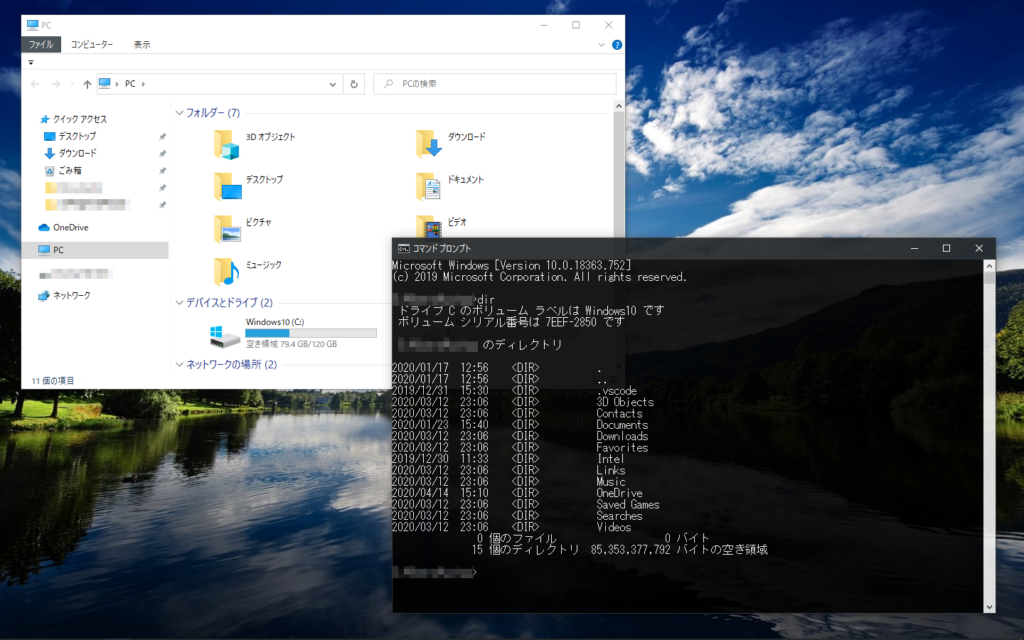
GUIとCUI 左上はエクスプローラーを使用し、GUIでフォルダを表示したもの。右下はコマンドプロンプトを使用し、CUIでフォルダを表示したもの。

皆さんが普段使っているコンピュータは、OS(Operating System)の種類(Windows、Linux、Mac OS X など) に関係なく、ウィンドウやアイコンなどをマウスで操作して、キーボードで文字入力を行うタイプの仕掛けが使われています。これは一般的にGUI(Graphical User Interface)のシステムと言います。

これに対し、コマンドプロンプトやターミナルなどアプリケーションの様に、キーボードから命令を入力し、処理の結果を画面に文字表示してコンピュータを操作する。このような仕掛けをCUI(Character User Interface)と言います。

GUIのメリットは、文字だけでなくアイコンなどのグラフィックをマウスで比較的簡単に操作できる点、操作できる対象が明確な点、様々な情報をわかりやすく見やすく表現しやすい点が挙げられます。また、グラフィックがあるために、直感的です。

デメリットとしては、キーボード以外に画面上の位置を指定するハードウェアが必要になります。また画面出力用の高性能な演算装置(GPU)などが必要となるためコストがかかることがあります。

CUIのメリットは、命令(コマンド)さえ知っていればGUIでは難しい複雑な操作や連続した処理も簡単に行えます。また、CUIのシステムは比較的ハードウェアのスペックが低くても十分動作する場合があります。

デメリットは、コマンドを覚えていないとほとんど何もできないため、これからコンピューターを使う人にとって大きな障壁となることです。また、画面表示も同じ大きさ、同じ色で文章が表示されるだけですので、お世辞にも読みやすいとは言えないでしょう。